NOW Service
DATEV SmartLogin zurücksetzen
DATEV SmartLogin-App zurücksetzen und neu einrichten
Sie haben ein neues Smartphone oder die DATEV SmartLogin-App neu installiert? Dann muss die App einmal zurückgesetzt und anschließend mit Ihrer bestehenden SmartLogin-ID neu registriert werden. Ihre Zugangsdaten aus dem ursprünglichen Registrierungsbrief bleiben dabei gültig.
Weitere Informationen finden Sie auf der offiziellen DATEV-Website unter:
https://www.datev.de/web/de/berufsgruppenuebergreifend/mydatev/cloud-sicherheit/anmeldeverfahren-bei-datev/datev-smartlogin
Sie finden unterhalb eine Schritt-für-Schritt-Anleitung. Für Fragen stehen wir Ihnen selbstverständlich gerne zur Verfügung.
Ihre NOW-Kanzlei
Wann brauchen Sie diese Anleitung?
Neues Smartphone
Sie haben ein neues Gerät und möchten DATEV SmartLogin dort weiter nutzen.
App neu installiert
Die SmartLogin-App wurde gelöscht oder neu installiert und muss neu registriert werden.
Was Sie brauchen
Ihre SmartLogin-ID und den Registrierungscode aus Ihrem damaligen Registrierungsbrief. Beides gilt weiterhin.
Dauer: ca. 5 Minuten
Zwei Teile: App zurücksetzen, dann neu registrieren. Sie benötigen Zugriff auf Ihr E-Mail-Postfach.
Teil 1 · App zurücksetzen 1
SmartLogin-App öffnen
Öffnen Sie die DATEV SmartLogin-App auf Ihrem bisherigen Smartphone und tippen Sie oben rechts auf das Zahnrad-Symbol , um die Einstellungen zu öffnen.
Hinweis
Ist das alte Gerät nicht mehr verfügbar (verloren, defekt), überspringen Sie Teil 1 und beginnen direkt mit Teil 2 auf dem neuen Gerät.
2
„SmartLogin-App zurücksetzen" wählen
Scrollen Sie in den Einstellungen ganz nach unten und tippen Sie auf „SmartLogin-App zurücksetzen" .
3
Zurücksetzen bestätigen
Setzen Sie den Haken bei „Ich möchte die App zurücksetzen" und tippen Sie auf „Zurücksetzen" .
Die App ist danach zurückgesetzt und zeigt wieder den Startbildschirm.
Teil 2 · Neu registrieren 4
Registrierung starten
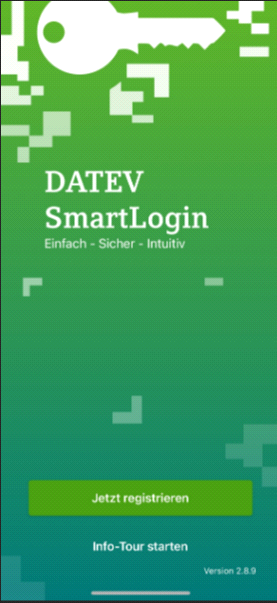
Öffnen Sie die SmartLogin-App auf Ihrem neuen Smartphone und tippen Sie auf „Jetzt registrieren" .
Wichtiger Hinweis
Ihre vorhandene SmartLogin-ID und der Registrierungscode aus Ihrem damaligen Registrierungsbrief können beim Gerätewechsel weiterhin verwendet werden. Sie benötigen keinen neuen Brief.
5
Sicherheitshinweise bestätigen
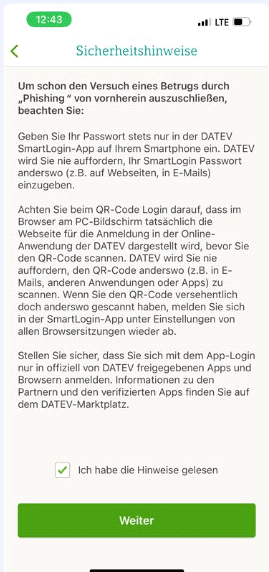
Lesen Sie die Sicherheitshinweise, setzen Sie den Haken bei „Ich habe die Hinweise gelesen" und tippen Sie auf „Weiter" .
6
„Alternative Eingabe" wählen
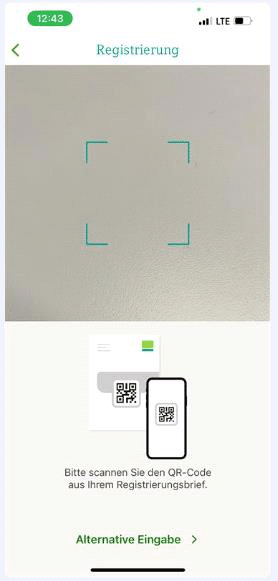
Die App möchte einen QR-Code scannen. Tippen Sie stattdessen unten auf „Alternative Eingabe" , um Ihre Daten manuell einzugeben.
SmartLogin-ID und Registrierungscode eingeben
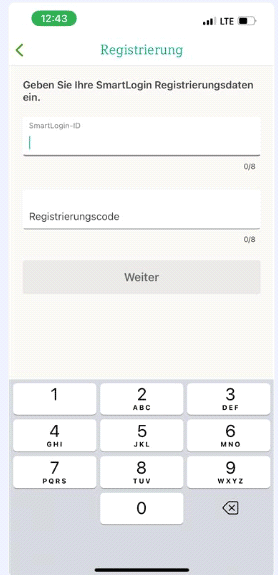
Geben Sie Ihre SmartLogin-ID und den Registrierungscode ein und tippen Sie auf „Weiter" .
Registrierungsbrief nicht mehr zur Hand?
Beide Angaben stehen in Ihrem per Post erhaltenen Registrierungsbrief. Alternativ teilen wir Ihnen Ihre Daten aus unserem System mit – melden Sie sich einfach bei uns.
8
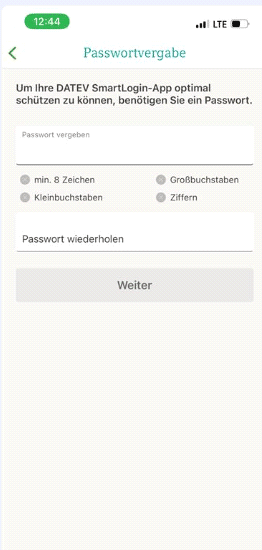
SmartLogin-Passwort vergeben
Vergeben Sie ein neues Passwort für Ihre SmartLogin-App: mindestens 8 Zeichen , mit Groß- und Kleinbuchstaben sowie Ziffern. Wiederholen Sie das Passwort und tippen Sie auf „Weiter" .
9
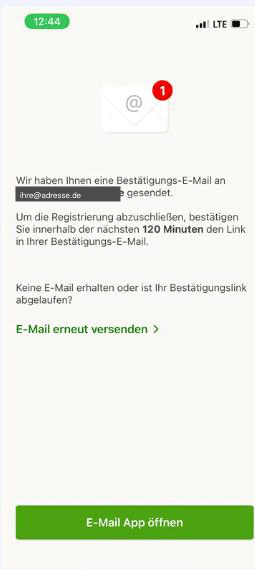
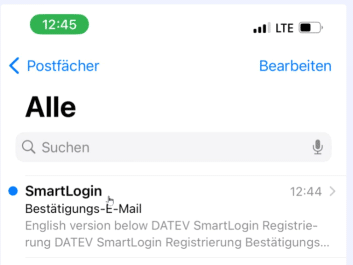
E-Mail-Postfach prüfen
DATEV sendet Ihnen eine Bestätigungs-E-Mail an die bei DATEV hinterlegte Adresse. Öffnen Sie Ihr E-Mail-Postfach – die Nachricht kommt vom Absender „SmartLogin".
Hinweis
Der Bestätigungslink ist 120 Minuten gültig. Keine E-Mail erhalten? Prüfen Sie den Spam-Ordner oder tippen Sie in der App auf „E-Mail erneut versenden".
10
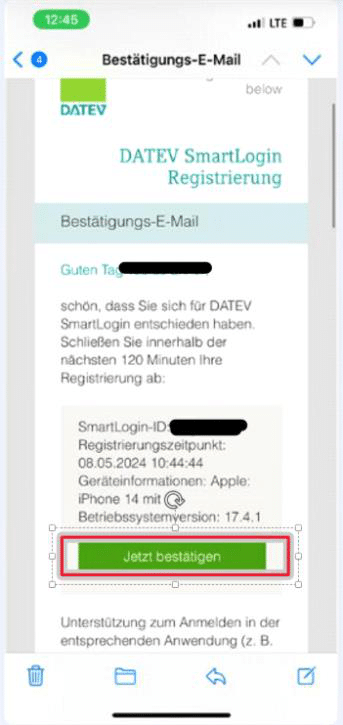
E-Mail bestätigen
Öffnen Sie die E-Mail und tippen Sie auf „Jetzt bestätigen" .
11
Zurück in die App
Im Browser erscheint die Bestätigung der SmartLogin-Verifizierung. Tippen Sie auf „SmartLogin-App öffnen" .
12
Face ID aktivieren (optional) und abschließen
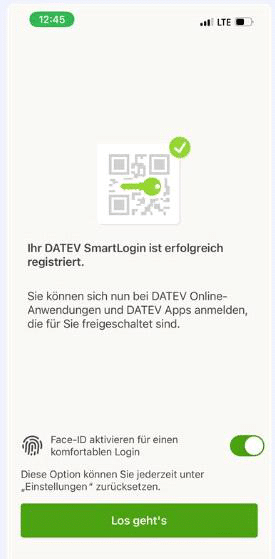
Aktivieren Sie bei Bedarf Face ID für einen komfortableren Login – das lässt sich später jederzeit in den Einstellungen ändern. Tippen Sie anschließend auf „Los geht's" .
Einrichtung abgeschlossen
Ihr DATEV SmartLogin ist auf dem neuen Gerät registriert. Sie können sich ab sofort wieder bei DATEV Unternehmen online und allen weiteren DATEV-Anwendungen anmelden.
Bei Fragen stehen wir Ihnen gerne zur Verfügung – Ihre NOW-Kanzlei .
Bildanleitung
Schritt 1: zahnrad
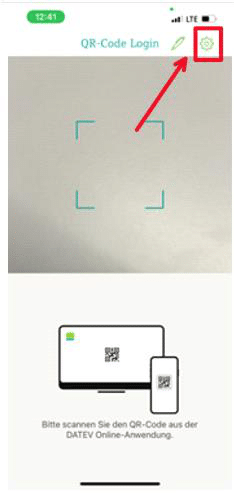
Schritt 2: einstellungen
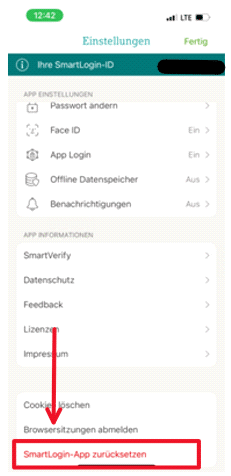
Schritt 3: zuruecksetzen
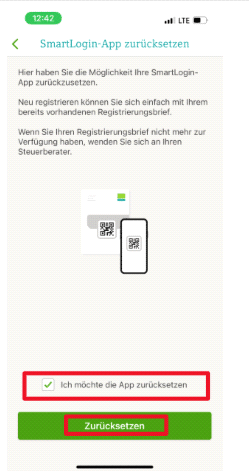
Schritt 4: jetzt registrieren
Schritt 5: sicherheitshinweise
Schritt 6: alternative eingabe
Schritt 7: id und code
Schritt 8: passwort
Schritt 9: bestaetigungsmail
Schritt 10: postfach
Schritt 11: jetzt bestaetigen
Schritt 12: app oeffnen
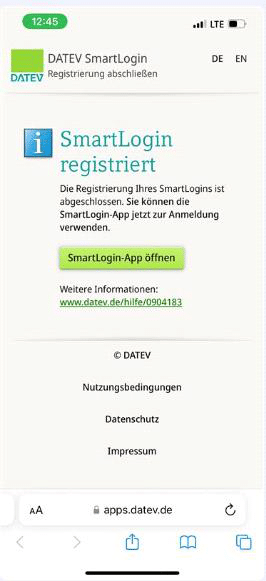
Schritt 13: fertig